Muisaanwijzer wordt een Blauwe ronddraaiende cirkel
na het opstarten in Windows 10 of 11
Uit de praktijk
Probleem
Direkt na het opstarten van Windows 11 en het aanbelanden op het
bureaublad, verandert de muisaanwijzer in een ronddraaiend
blauw cirkeltje.
Klikt de gebruiker op de Windows 10/11 Start-knop, dan kan het zijn
dat het beeldscherm even zwart wordt en daarna weer terug komt
even later wordt de muisaanwijzer mogelijk weer een ronddraaiend
blauw cirkeltje.
Zoeken naar de oorzaak
Soms werkt de muisaanwijzer weer even.
We klikken op de zoekfunctie op de taakbalk ( het vergrootglas )
en typen daar in: Betrouwbaarheidsgeschiedenis
In de Betrouwbaarheidsgeschiedenis app geeft Windows 11 aan
dat er een probleem is met de Windows Explorer:
-----------------------------------------------------------
Pad naar toepassing met fout: C:\Windows\Explorer.exe
Naam van probleemgebeurtenis: AppHangB1
Application Name: explorer.exe
-----------------------------------------------------------
Oorzaak
Dit probleem wordt mogelijk veroorzaakt door de Windows Explorer
of wel de Windows Verkenner
Oplossing in Windows 10
- Druk op de toets-combinatie: WindowsToets + E
- De Windows Verkenner opent zich
- Klik boven in het scherm op het tabblad: Beeld
- Klik daaronder in het Lint dat verschijnt Rechts op het scherm op: Opties
- Een nieuw Window opent zich met de naam: Mapopties
- Kijk in dit Window bij het onderdeel: Privacy
- Achter de Tekst: Geschiedenis van Verkenner wissen bevindt zich de knop: Wissen
- Klik op de knop: Wissen
- Klik onderaan op: OK
Oplossing in Windows 11
- Druk op de toets-combinatie: WindowsToets + E
- De Windows 11 Verkenner opent zich
- Bijna bovenaan ziet U in het midden van het scherm: Drie horizontale puntjes
- Klik op deze Drie horizontale puntjes
- Klik nu op de keuze: Opties
- Een nieuw Window opent zich met de naam: Mapopties
- Kijk in dit Window bij het onderdeel: Privacy
- Achter de Tekst: Geschiedenis van Verkenner wissen bevindt zich de knop: Wissen
- Klik op de knop: Wissen
- Klik onderaan op: OK
Hiermee was het probleem opgelost. Het ronde cirkeltje
verschijnt niet meer na het opstarten van Windows 10/11.
Blauwe ronddraaiende cirkel
Uit de praktijk
Een computergebruiker met Windows 10 update Windows 10 en herstart
de laptop. Na het aanmelden komt Windows 10 op het bureaublad, maar
er verschijnen geen pictogrammern meer onder op de taakbalk en ook
het Windows 10 Startmenu is niet meer opvraagbaar.
Naast de muiscursor verschijnt een blauw ronddraaiend cirkeltje en die
gaat niet meer weg.
Windows loopt vast en is niet meer bruikbaar.

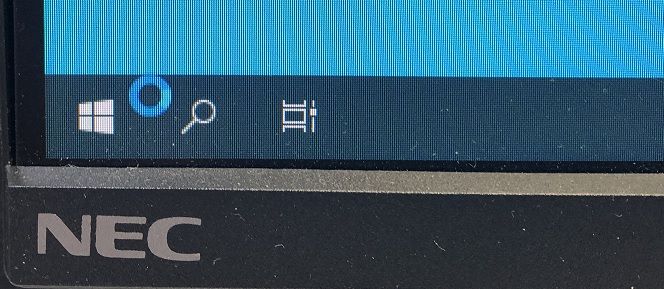
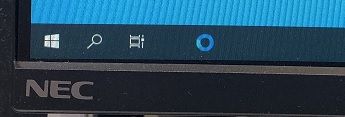
Kenmerken van het probleem
- Geen pictogrammen meer op de taakbalk
- Startmenu werkt niet meer
- Ronddraaiend blauwe cirkel naar de muiscursor
- U kunt niets meer uitvoeren in Windows
Mogelijke oorzaak
Een mogelijke oorzaak van dit probleem kan zijn dat het aan uw Antivirus
software ligt. Mogelijk gebruikt U een ( verouderde ) versie van uw Antivirus
software, welke een probleem heeft met de nieuwste update van Windows 10.
Er wordt dus bij het opstarten van de computer een bepaald programma opgestart
welke maakt dat Windows daarna vast loopt. Dit kan uw antivirus programma zijn,
maar het kan mogelijk ook een ander programma zijn dat wordt opgestart, bij het
opstarten van de computer.
Door uw computer op te starten in veilige modus, vanuit het Windows 10
aanmeldscherm, kunt U proberen dit programma uit te schakelen of te verwijderen
zodat dit programma niet meer wordt opgestart.
LINK - Windows 10 in veilige modus opstarten vanuit het Windows 10 aanmeldscherm / inlogscherm
Overweging
Probeer het volgende om uit deze vastzittende situatie te komen:
1.
Druk op de toets-combinatie: Ctrl + Alt + Del
Krijgt U een nieuwe blauw scherm te zien met een aantal keuzes,
druk dan op de keuze: Afmelden
2.
Lukt het helemaal niet meer om uit deze vastzittende toetstand te komen in Windows 10,
houdt dan de aan/uit-knop net zo lang ingedrukt totdat de computer uitvalt.
Oplossing
In deze praktijk-situatie was samengevat de oplossing van het probleem het volgende:
A. - Start de computer op in veilige modus, vanuit het aanmeldscherm
B. - Verwijder vanuit veilige modus het antivirus software programma
C. - Herstart de computer
D. - Download bij de maker van het antivirus programma een verwijder tool om alle
restanten van het antivirus programma volledig van de computer te verwijderen.
E. - Herstart de computer
F. - Download en installeer de meeste recente versie van het antivirus programma
vanaf de website van de maker van de antivirus software.
G. - Daarna werkte de computer weer en het probleem was opgelost.
|
|