Gerelateerd - Foutcode: 0xA00F4244, We kunnen uw camera niet vinden
Gerelateerd - Microfoon
Gerelateerd - Videoconferentie
Gerelateerd - Microsoft Teams
Gerelateerd - Zoom
Gerelateerd - Webcam
Gerelateerd - Hardware
Gerelateerd - Systeemherstel
Uw Camera snel testen of deze werkt ...
Windows 10
Methode 1 :
- Klik met de linker muisknop op het Vergrootglas, rechts naast de Windows 10 Start-knop
- Typ in: camera
- Klik boven in het menu op de app: Camera
- Controleer of de camera nu werkt ...
- Klik eventueel met de rechter-muisknop op de Camera-App
- Kies uit het menu: Aan de taakbalk vastmaken
- De Camera-app staat nu onderaan op de taakbalk
- Klik op de Camera-app om te testen of de camera werkt.
Methode 2 :
- Klik met de linker muisknop op de Windows 10 Start-knop.
- Ga naar de middelste kolom van het Windows 10 Startmenu, naar onderdeel C
- Klik met de rechter-muisknop op: Camera
- Kies uit het menu: Meer
- Kies: Aan de taakbalk vastmaken
- De Camera-app staat nu onderaan op de taakbalk.
- Klik op de Camera-app om te testen of de camera werkt.
Camera :
Windows
LINK - Camera werkt niet in Windows 10
LINK - Help bij de app Camera en webcams
LINK - Nikon : De camera wordt niet door de computer herkend wanneer deze via een USB-kabel is aangesloten
LINK - Samsung : Wat moet ik doen als mijn camera niet wordt herkend door mijn computer?
LINK - Apple : Als iTunes uw iPhone, iPad of iPod niet herkent
Foutmelding: 0xA00F4244 We kunnen uw camera niet vinden
LINK - 0xA00F4244, We kunnen uw camera niet vinden, NoCamerasAreAttached
Windows 10
LINK - Camera werkt niet in Windows 10
LINK - Help bij de app Camera en webcams
LINK - Windows 10 ziet bestanden niet van camera
LINK - Windows 10 herkent mijn camera niet
FOTOS - SD-Kaart lezer
LINK - Apparaten werkend krijgen onder Windows 10
Windows 8.x
LINK - Help bij de app Camera en webcams
Microsoft Teams geeft foutmelding: Er is een probleem met uw camera
Uit de praktijk
Een Windows 11 computergebruiker heeft een laptop met een ingebouwde camera
en maakt gebruik van Microsoft Teams. De Camera werkt in Windows 11
Probleem
Microsoft Teams geeft aan dat er een probleem in met de camera,
terwijl de camera is ingeschakeld in Microsoft Teams.
Mircosoft Teams heeft geen toegang tot de camera.
Of de camera goed werkt, dat kunt U in Windows 11 snel testen via:
- Start
- Alles ( rechts boven in het startmenu )
- Camera
Oorzaak
Uw privacy instellingen staan niet toe dat de app Teams gebruik
mag maken van uw Camera. Dit is een software-schakelaar
en die staat bij de afdeling:
Start - Instellingen
Privacy en beveiliging - Camera op UIT. Die
software-schakelaar moet op AAN staan. Pas dan mag de app
Microsoft Teams gebruik maken van de Camera op de laptop.
Oplossing
Zoek in Windows 11 naar de beheerinstellingen van uw camera.
en zorg ervoor dat bij de camera in de lijst met apps de schakelaar
bij Microsoft Teams staat ingeschakeld, zodat Teams wel gebruik mag maken
van de Camera.
Oplossing:
Klik in Windows 11 op:
- Start
- Instellingen
- Privacy en beveiligning
- Camera ( In rechter deel van het scherm )
- Kijk bij het onderdeel: Apps toegang verlenen tot uw camera
- Zet bij: Microsoft Teams, de schakelaar op : AAN
Daarna werkt de Camera in Microsoft Teams
De Camera & Microfoon testen in Windows 10
De camera testen
Of een camera werkt, dat kunt U heel eenvoudig alsvolgt testen in Windows 10:
- Klik met de linker muisknop op de Windows 10 Start-knop
- Klik in het Startmenu, in de 2e verticale kolom, waarin ook de apps
onder elkaar staan op de app: Camera
- Klik in de Camera-app links boven op het Tandwieltje voor Instellingen
Werkt de camera niet, kijk de op de link hieronder op de site van Microsoft
naar mogelijke oplossingen.
LINK - Camera werkt niet in Windows 10
De microfoon testen
Om te testen of de microfoon het doet in Windows 10, doe het volgende:
- Klik met de linker muisknop op de Windows 10 Start-knop
- Klik op Instellingen ( = Het Tandwieltje )
- Klik op: Systeem
- Klik in het linker menu op: Geluid
- Ga in het Midden-menu naar het onderdeel: Invoer
- In dit onderdeel kunt U de Microfoon testen
Werkt de microfoon niet, klik dan op de links hieronder, op de site van Microsoft,
naar mogelijke oplossingen.
LINK - Microfoons instellen en testen in Windows 10
LINK - Problemen met de microfoon oplossen
Windows 10 webcam/microfoon activeren & instellen & controleren
Het is de praktijk mogelijk dat bepaalde instellingen in Windows 10 nog niet goed
staan ingesteld. Daardoor zal uw camera en/of de microfoon mogelijk nog niet
direkt goed werken in uw PC of laptop/notebook.
Sommige instellingen zijn mogelijk uitgeschakeld en deze zult U eerst nog
moeten inschakelen, voordat uw camera en microfoon zullen werken.
Hieronder worden een paar instellingen in Windows 10 getoond, welke U voor uw
eigen computer ( PC of laptop ) van belang zijn om de camera en microfoon werkend
te krijgen in Windows 10.
Loop de navolgende instellingen na in uw Windows 10 computer:
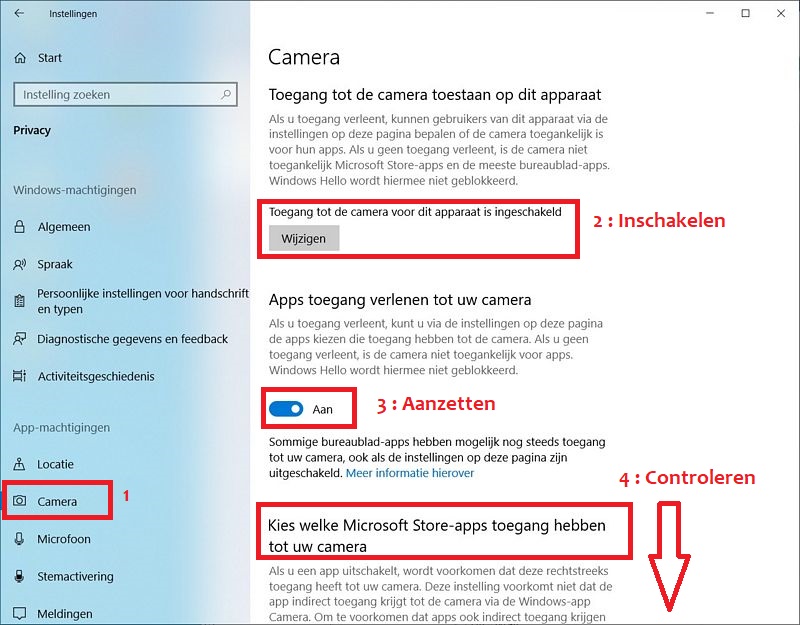
Camera
1. Klik met de linker-muisknop op de Windows 10 Start-knop, links onder op de taakbalk.
2. Kies uit het menu: Instellingen ( = Het tandwieltje )
3. Klik op de keuze: Privacy
4. Klik in het linker menu op: Camera
5. Controleer in het rechter menu de instellingen, zoals hieronder staan aangegeven:
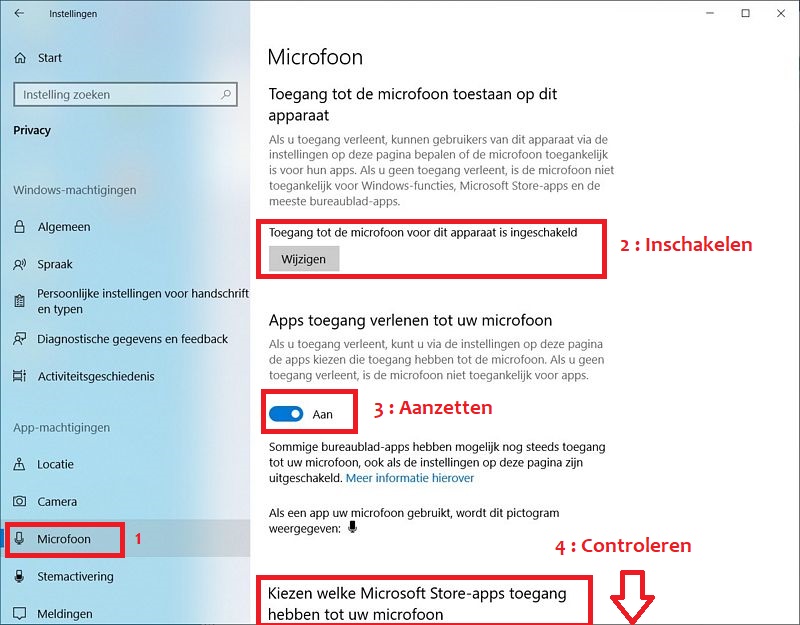
Microfoon
1. Klik in het linker menu op: Microfoon
2. Controleer in het rechter menu de instellingen, zoals hieronder staan aangegeven:
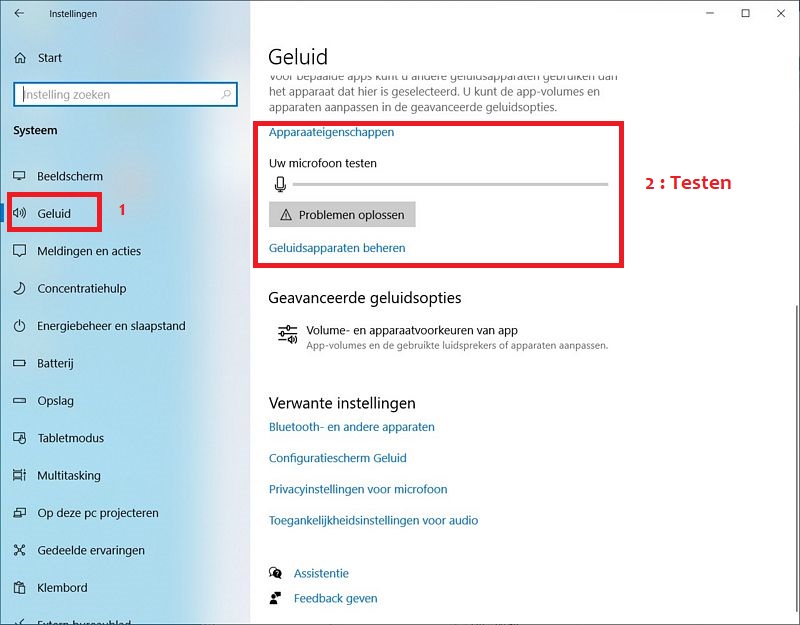
Geluid
1. Klik met de linker-muisknop op de Windows 10 Start-knop, links onder op de taakbalk.
2. Kies uit het menu: Instellingen ( = Het tandwieltje )
3. Klik op de keuze: Systeem
4. Klik in het linker menu op: Camera
5. Controleer in het rechter menu of uw Microfoon het doet, zie het scherm hieronder :
6. Spreek iets en controleer of de balk van kleur verschiet.
Problemen & oplossingen
LINK - Camera werkt niet in Windows 10
LINK - Problemen met de microfoon oplossen
LINK - Microfoons instellen en testen in Windows 10
Microsoft Teams & Camera problemen
Microsoft
LINK - Mijn camera werkt niet in Teams
LINK - My camera isn't working in Teams
LINK - Built-in Camera not working with Microsoft Teams
LINK - Lenovo Easy camera not working on Windows 10
LINK - Integrated Camera does not work (Lenovo)
Lenovo
LINK - Camera of webcam werkt niet of kan niet worden ingeschakeld in Windows 8.1, 10 - ideapad , ThinkPad
LINK - Camera Driver (Realtek, Sonix) for Windows 10 (64-bit) - Lenovo G40-70, G50-70
Overige
LINK - Appuals.com - How to Fix Lenovo EasyCamera Issues on Windows 10
LINK - How to fix a camera not working on Microsoft Teams
LINK - Lenovo Webcam Not Working - What you Can Do
|
|