Gerelateerd - Bestanden
Een bestand, groter dan 4 Gb, kopiëren en plakken lukt niet
U kunt in de praktijk GEEN bestand groter dan 4 Gb kopiëren van een bron-schijfstation naar
een doel-schijfstation indien het doel-schijfstation geformatteerd is op basis van FAT 32.
Een doel-schijf kan bijvoorbeeld zijn: Een USB-stick, een interne- of externe-harddisk of een SSD.
Wie hebben hier vooral last van?
- Iedereen die bijvoorbeeld grote Microsoft Outlook .pst databestanden wil backuppen, groter dan 4 Gb
- Iedereen die een groot video-bestand, groter dan 4 Gb, wil opslaan bijv. als backup, op een ander schijfstation.
Uit de praktijk
Backuppen van data gaat heel lang goed van een interne schijf naar een extene schijf, maar op een
gegeven moment gaat dit niet meer goed, omdat het Outlook-data-bestand opeens de grens van 4 Gb overschrijdt.
Mogelijk wordt het Outlook-bestand vanaf dat moment niet meer gebackupped naar de doelschijf, terwijl
U denkt dat U wel een backup heeft van al uw outlook e-mail data. Dit blijkt dus op een gegeven moment niet
meer zo te zijn.
Op een schijfstation ( dit kan bijv. een USB-stick zijn, een interne of externe-harddisk of SSD ) welke
geformatteerd is op basis van FAT32, kunt U maximaal een 2 tot de macht 32 = 2^32 = 4.294.967.296 byte =
4.194.304 Kb = 4.096 Mb = 4 Gb groot bestand opslaan.
Wilt U in Windows toch een groter bestand kunnen opslaan op het betreffende (doel-)schijfstation, dan zult U
het volgende moeten doen:
1. Bevindt zich data op de betreffende doel-schijf, kopieer en plak deze data dan (tijdelijk) EERST op een andere schijf.
2. Nadat de schijf leeg is gemaakt of nadat alle data is veiliggesteld op een andere schijf, doe het volgende ...
3. U dient de betreffende doel-schijf welke geformatteerd is op basis van FAT32 opnieuw te formatteren op basis van NTFS.
4. Daarna kunt U op de NTFS-geformatteerde schijf ook bestanden kopiëren en plakken groter dan 4 Gb, in Windows.
In het voorbeeld hieronder hebben we het over een USB-Stick, maar dit heeft evengoed betrekking
op interne en externe harddisken en SSD-schijven!.
In de praktijk zijn vele USB-stick standaard NIET NTFS geformatteerd !
Zie de afbeelding hieronder.
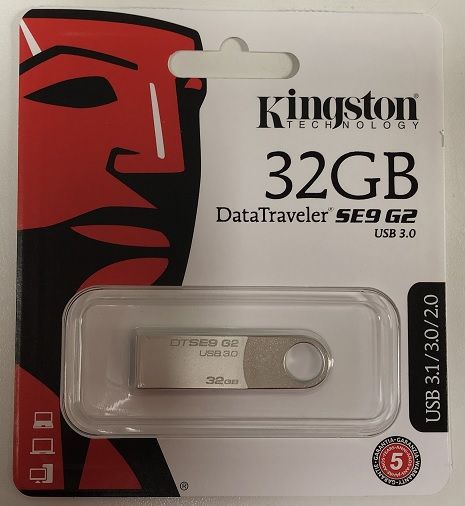
- We pakken een nieuwe USB-Stick en halen deze uit de verpakking ...
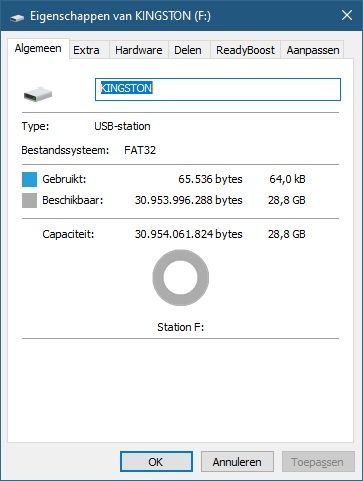
- We plaatsen de nieuwe USB-stick in een computer en wat zien we ...
- De USB-stick is standaard NIET geformatteerd op basis van NTFS, maar op basis van FAT32.
- Waarom is dat zo?
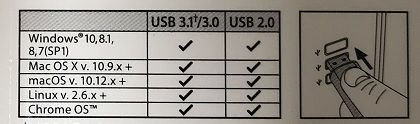
- USB-sticks worden niet alleen gemaakt voor het Windows-besturingssysteem,
maar ook voor andere besturingssystemen, welke mogelijk niet allemaal overweg
kunnen met NTFS, maar wel met FAT32. Zie de achterkant van de verpakking van de USB-stick ...
Een FAT32 schijf formatteren op basis van NTFS
U kunt een FAT32 schijf-station ( een USB-stick, een interne- of extrne schijf ) alsvolgt formatteren op
basis van NFTS:
STAP 1 : Controleer of de schijf FAT32 is
1. Plaats de betreffende FAT32-schijf in de computer
2. Druk op de toets-combinatie: WindowsToets + E
3. Hiermee opent U de Windows Verkenner
4. Ga naar de betreffende FAT32-schijf
5. Klik met de rechter-muisknop op de betreffende FAT32-schijf
6. Kies onderaan: Eigenschappen
7. Controleer of de schijf ook werkelijk FAT32 geformatteerd is, kijk bij: Bestandssysteem:
8. Klik op: OK
STAP 2 : Kopieer en plak alle aanwezige data ( bestanden en mappen ) tijdelijk op een ander schijf-station.
9. Klik nogmaals met de rechter muisknop op de betreffende schijf
10. Kies uit het menu:Openen
11. Kies rechts bovenaan uit het menu: Alles selecteren
12. Kopieer en plak alle data naar een ander schijfstation.
STAP 3 : Formatteer de schijf op basis van NTFS
13. Klik nogmaals met de rechter muisknop op de betreffende schijf
14. Kies uit het menu:Formatteren...
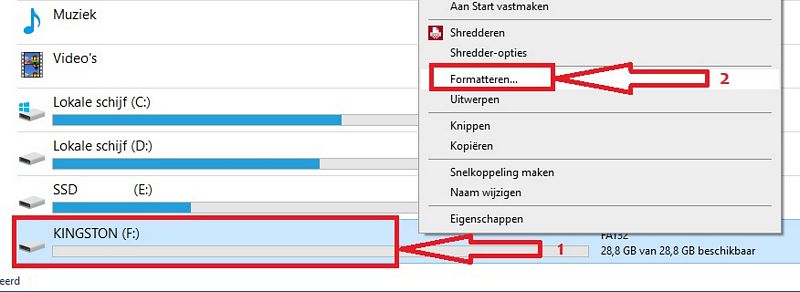
15. Kijk bij: Bestandssysteem
16. Klik op: FAT32 (standaard)
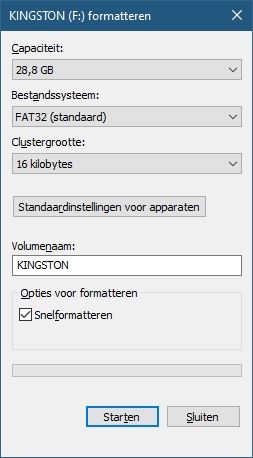
17. Kies: NTFS
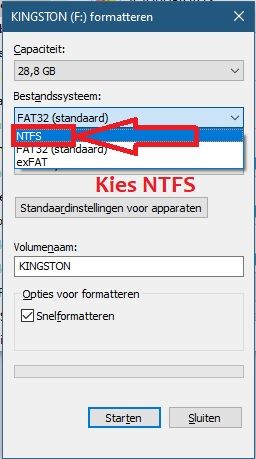
18. Klik onderaan op: Starten
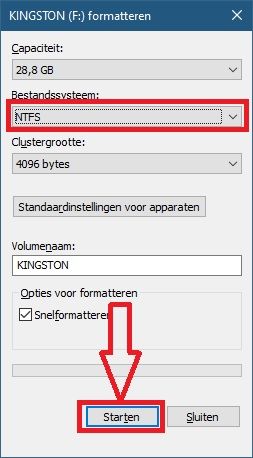
19. Lees de tekst goed door ...
20. Heeft U de tekst goed begrepen, klik dan op: OK
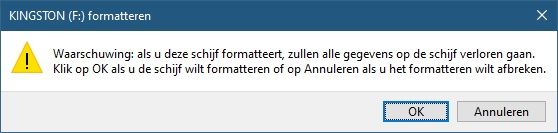
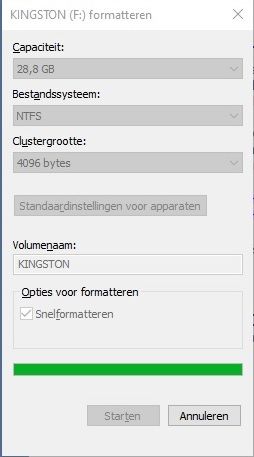
21. De schijf wordt opnieuw geformatteerd. Dit kan een aantal seconden tot enkele
minuten duren. Dit is afhankelijk van de grootte van de schijf.
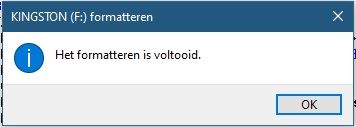
22. Het formatteren is voltooid. klik op : OK
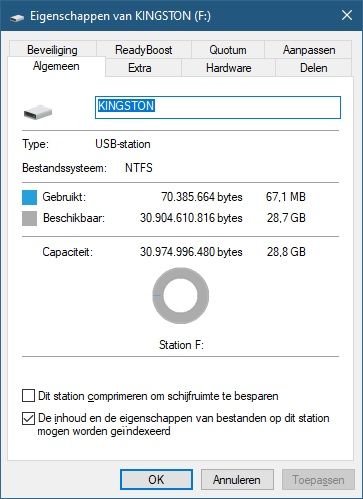
32. Klik met rechter muisknop op de betreffende schijf
33. Kies uit het menu onderaan: Eigenschappen
34. Kijk bij: Bestandssysteem:. De schijf is nu NTFS geformatteerd.
35. Nu kunt U ook grotere bestanden dan 4 Gb op de betreffende schijf plaatsen.
Kan ik een FAT32 schijf, met data erop, ook omzetten naar een NTFS schijf ?
U kunt een FAT32 schijf, met behoud van data, omzetten naar een NTFS-schijf, maar het dringende
advies is hierbij toch wel, om EERST alle data van de FAT32 schijf te backuppen op een ander schijfstation,
VOORDAT U de schijf gaat omzetten van FAT32 naar NTFS!
In de link naar een webpagina van Microsoft hieronder wordt uitgelegd door Microsoft,
hoe U dit kunt doen.
(NB. Voor de vertaling naar het Nederlands; kopieer en plak de tekst op de pagina hieronder in Google Translate.)
LINK - Microsoft : How to Convert FAT Disks to NTFS
LINK - Microsoft : How to Convert FAT Disks to NTFS
LINK - Google Translate
NTFS en Mac OS
LINK - NTFS en Mac OS
|
|