Gerelateerd - UAC
Smart App Control
Microsoft
LINK - Microsoft: App & Browser Control in de Windows-beveiliging App
LINK - Microsoft: Smart App Control
LINK - Microsoft: Veelgestelde vragen over Smart App Control
Voor de makers van Apps / computerprogramma's
LINK - Microsoft: How to sign an app package using SignTool
LINK - Microsoft: Sign your app for Smart App Control compliance
Microsoft over de Smart App Control ...
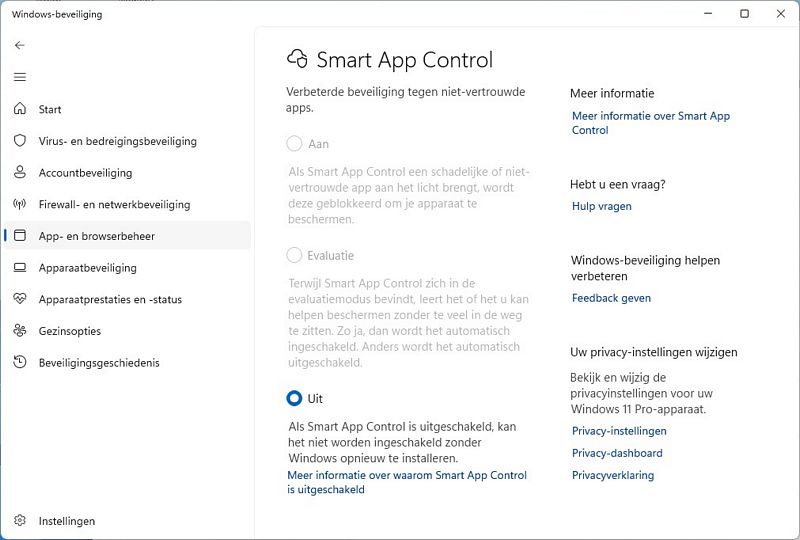
Met de instellingen kunt u Smart App Control in- of uitschakelen.
Dit kan in drie modi worden uitgevoerd:
1 - Evaluatiemodus:
dit is een periode waarin Windows probeert te bepalen of u een goede
kandidaat bent voor Smart App Control. Als u een goede kandidaat bent,
wordt deze automatisch ingeschakeld. Zo niet, dan wordt deze
uitgeschakeld. Smart App Control blokkeert niets terwijl deze zich in de
evaluatiemodus bevindt. Zodra de evaluatie is voltooid of als u
Smart App Control handmatig in- of uitschakelt, kunt u niet meer teruggaan
naar de evaluatiemodus, tenzij u Windows opnieuw installeert of
opnieuw instelt
2 - Aan:
Smart App Control geeft een melding wanneer apps niet worden vertrouwd.
Apps die worden vertrouwd door het voorspellingsmodel en/of met geldige
handtekeningen, worden uitgevoerd
3 - Uit:
Smart App Control geeft geen melding over niet-vertrouwde apps. Dit
kan gebeuren als deze handmatig wordt uitgeschakeld of als tijdens
de evaluatiemodus is vastgesteld dat u geen goede kandidaat bent
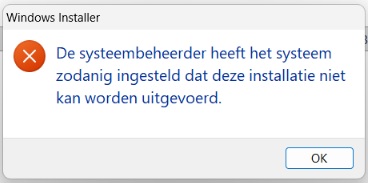
De systeembeheerder heeft het systeem zodanig ingesteld dat deze installatie niet kan worden uitgevoerd
Uit de praktijk
Probleem
U kunt bepaalde computerprogramma's welke U voorheen kon installeren
binnen Windows, opeens niet meer installeren binnen Windows 11.
Een computergebruiker wil een programma ( App ) installeren, maar dat
lukt niet meer in Windows 11. De gebruiker krijgt bij een poging om
het programma te installeren vrijwel direkt de navolgende melding
te zien op het scherm:
Oorzaak
Microsoft heeft de Smart App Control toegevoegd aan Windows 11
en binnen Smart App Control staat de keuze op: Aan
Wanneer een ontwikkelaar een app maakt, wordt deze aangemoedigd om de
app te 'ondertekenen' met behulp van een digitaal certificaat dat zijn identiteit
verifieert, of de app daadwerkelijk door hem of haar is gepubliceerd en dat er
niet met de app is geknoeid nadat de ontwikkelaar de app heeft gepubliceerd.
Het programma binnen Windows 11welke het blokkeren veroorzaakt heet:
Smart App Control
De Smart App Control blokkeert de installatie van het te installeren
softwareprogramma door de gebruiker.
Advies
Bekijk even de video in de link hieronder, dan heeft U een goed beeld
van wat de grote (akelige) consequenties kunnen zijn van het wijzigen van
de instellingen binnen: Smart App Control, binnen Windows 11.
VIDEO - Moet u Smart App Control inschakelen?
Waarschuwingen
1.
Wanneer U in de Smart App Control de keuze op: Aan
zet, dan zult U in de praktijk merken dat U daarna veel meer
last heeft van het feit dat U computerprogramma's daarna niet
kunt installeren binnen Windows 11 !
2.
Wanneer U in de Smart App Control de keuze op: Uit
zet, dan kunt U de Smart App Control daarna alleen weer op
Aan zetten , na een complete herinstallatie van Windows 11 !
Oplossing
Hieronder 2 opties, om de Smart App Control te openen.
Besef wel goed, dat het nadien NIET meer mogelijk is om Smart App Control
op Aan te zetten !
Optie 1 :
Klik in Windows 11 achtereenvolgende op het volgende
- Klik met de linker-muisknop op de Blauwe Windows 11 Start-knop
- Typ boven in het Startmenu in het zoekvlak in: Smart App Control
- De Smart App Control opent zich nu.
- Klik in het midden-menu op de keuze: Uit
Daarna kunt U de betreffende App installeren binnen Windows 11.
Optie 2 :
Doe in Windows 11 het volgende:
- Klik met de rechter-muisknop op de Windows 11 Startknop
- Kies uit het menu: Instellingen
- Klik in het linker-menu op: Privacy en beveiliging
- Klik in het rechter-menu op: Windows-beveiliging
- Klik in het rechter-menu op: App- en browserbeheer
- Kijk bij het onderdeel: Smart App Control
- Klik in het midden-menu op: Instellingen voor Smart App Control
- Klik in het midden-menu op de keuze: Uit
Daarna kunt U de betreffende App installeren binnen Windows 11.
Links voor meer info
Microsoft
LINK - Microsoft: App & Browser Control in de Windows-beveiliging App
LINK - Microsoft: Smart App Control
LINK - Microsoft: Veelgestelde vragen over Smart App Control
Voor de makers van Apps / computerprogramma's
LINK - Microsoft: How to sign an app package using SignTool
LINK - Microsoft: Sign your app for Smart App Control compliance
Overige
VIDEO - Moet u Smart App Control inschakelen?
VIDEO - Hoe u uw Windows Smart App Control (SAC)-instellingen kunt bekijken en wijzigen
VIDEO - Ik heb mijn pc en al mijn Microsoft-accounts geruïneerd door Smart App Control uit te schakelen
Gerelateerd - UAC
|
|